8.9. 드롭다운 문제
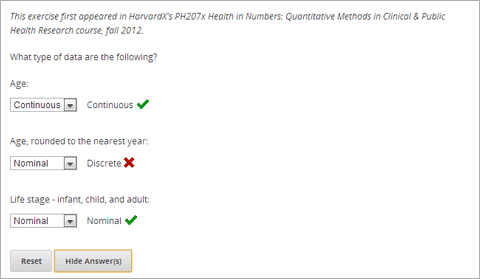
드롭다운(Dropdown) 문제는 학습자가 드롭다운 목록으로 표시된 답안 옵션 모음에서 답안을 선택할 수 있도록 한다. 답안이 항상 질문 바로 아래 표시되는 다중 선택 문제와는 달리, 드롭다운 문제는 학습자가 드롭다운 화살표 클릭 때까지 답안 선택안을 보여주지 않는다.
8.9.1. 드롭다운 문제 만들기
간편 편집기 또는 고급 편집기에서 드롭다운 문제를 만들 수 있다.
주석
모든 문제는 접근성에 대한 라벨을 포함해야 한다. 라벨은 일반적으로 문제에 있는 주요 질문의 텍스트를 포함한다. 일반적인 문제에 대한 라벨을 추가 하려면, 텍스트 향해 가리키는 꺾쇠 괄호로 라벨의 텍스트를 둘러싸야 한다 (> > 텍스트 라벨 <<).
8.9.1.1. 간편 편집기
드롭다운 문제를 만들기 위해 다음 단계를 따르도록 한다.
신규 구성요소 추가 에서 문제 를 클릭한다.
문제 구성요소 유형 선택하기 화면에서, 일반적인 문제 유형 탭에 있는 드롭다운 을 클릭한다.
표시되는 새로운 문제 구성 요소에서, 편집 을 클릭한다.
기본 텍스트를 문제에 대한 텍스트로 대체한다. 쉼표로 구분하여 같은 줄에 각각의 가능한 답안을 입력한다.
라벨로 사용할 문제의 텍스트를 결정한 다음, 꺾쇠 괄호 두 세트(> > <<)로 해당 텍스트를 둘러싼다.
모든 답안 옵션을 선택한 다음, 드롭다운 버튼을 클릭한다.

이 작업을 수행하는 경우 대괄호 ([[])의 이중 세트가 나타나고 답안 옵션을 둘러싼다.
대괄호 내에서, 괄호로 정답을 둘러싼다.
구성요소 편집기에서, 설명 텍스트를 선택한 다음, 텍스트 주위에 설명 태그를 추가하기 위해 설명 버튼을 클릭한다.

설정 탭에서 원하는 설정을 지정한다.
저장 을 클릭한다.
위의 예제 문제에 대하여, 문제 구성요소에서 텍스트는 다음과 같다.
>>What type of data are the following?<<

Age:
[[Nominal, Discrete, (Continuous)]]
Age, rounded to the nearest year:
[[Nominal, (Discrete), Continuous]]
Life stage - infant, child, and adult:
[[(Nominal), Discrete, Continuous]]
8.9.1.2. 고급 편집기
고급 편집기에서 이 문제를 만들려면, 문제 구성요소 편집기에서 고급 탭을 클릭한 다음, 기존 코드를 다음의 코드로 대체한다.
문제 코드
<problem>
<p>
<em>This exercise first appeared in HarvardX's PH207x Health in Numbers:
Quantitative Methods in Clinical & Public Health Research course, fall 2012.</em>
</p>
<p>What type of data are the following?</p>
<p>Age:</p>
<optionresponse>
<optioninput options="('Nominal','Discrete','Continuous')" correct="Continuous" label="Age"/>
</optionresponse>
<p>Age, rounded to the nearest year:</p>
<optionresponse>
<optioninput options="('Nominal','Discrete','Continuous')"
correct="Discrete" label="Age, rounded to the nearest year"/>
</optionresponse>
<p>Life stage - infant, child, and adult:</p>
<optionresponse>
<optioninput options="('Nominal','Discrete','Continuous')"
correct="Nominal" label="Life stage"/>
</optionresponse>
</problem>
8.9.2. 드롭다운 문제 XML
8.9.2.1. 템플릿
<problem>
<p>
  Problem text</p>
<optionresponse>
  <optioninput options="('Option 1','Option 2','Option 3')" correct="Option 2" label="label text"/>
</optionresponse>
  <solution>
    <div class="detailed-solution">
    <p>Explanation or Solution Header</p>
    <p>Explanation or solution text</p>
    </div>
  </solution>
</problem>
<problem>
 <p>Problem text</p>
  <optionresponse>
   options="('A','B')"
    correct="A"/>
    label="label text"
  </optionresponse>

  <solution>
    <div class="detailed-solution">
    <p>Explanation or Solution Header</p>
    <p>Explanation or solution text</p>
    </div>
  </solution>
</problem>
8.9.2.2. 태그
<optionresponse>(필수 사항): 문제가 드롭다운 문제임을 나타낸다.<optioninput>(필수 사항): 답안 옵션을 나열한다.
Tag: <optionresponse>
문제가 드롭다운 문제임을 나타낸다.
속성
(없음)
Children
<optioninput>
Tag: <optioninput>
답안 옵션을 나열한다.
속성
속성 설명 options (필수) 답안 옵션을 나열한다. 모든 답안 옵션의 목록은 괄호로 둘러싸여 있다. 개별 답안 옵션은 단일 인용 부호 (‘)로 둘러싸여 있으며 쉼표 (,)로 구분된다. correct (필수) 정답인지 여부를 나타낸다. 가능한 값은 “true” 및 “false”이다. 단 하나의 올바른 속성을 “true”로 설정할 수 있다. label (필수) 응답 입력 필드의 이름을 지정한다. Children
(없음)